

My People Doc (ou MyPeopleDoc) est le coffre-fort numérique adossé à la plateforme PeopleDoc, utilisé par de nombreuses entreprises pour transmettre des bulletins de paie et des documents RH à leurs salariés. Sur smartphone, l’application permet de consulter et stocker ces documents sensibles depuis n’importe où. Le revers : un téléphone perdu, volé ou mal configuré expose l’ensemble de ces données professionnelles, fiches de paie comprises.
Données RH sur mobile : ce que le RGPD exige de votre configuration
Avant de toucher aux réglages de l’application elle-même, il faut comprendre ce qui se joue côté réglementation. L’article 25 du RGPD impose la sécurité par défaut, y compris au niveau du système d’exploitation du smartphone. Concrètement, un téléphone qui ne reçoit plus les mises à jour de sécurité de l’OS ne remplit plus ce prérequis.
Les données de présence, de rémunération et de gestion de carrière sont considérées comme particulièrement sensibles en contexte professionnel. La CNIL exige des mesures renforcées : chiffrement fort des données locales, cloisonnement par rôle et journalisation détaillée des accès. Cette exigence s’applique autant au téléphone professionnel qu’au smartphone personnel utilisé en mode BYOD.
En pratique, cela signifie que la sécurité de My People Doc sur mobile ne repose pas uniquement sur l’application. Elle dépend d’abord de l’état de votre appareil.
Verrouillage du smartphone : le premier rempart pour My People Doc
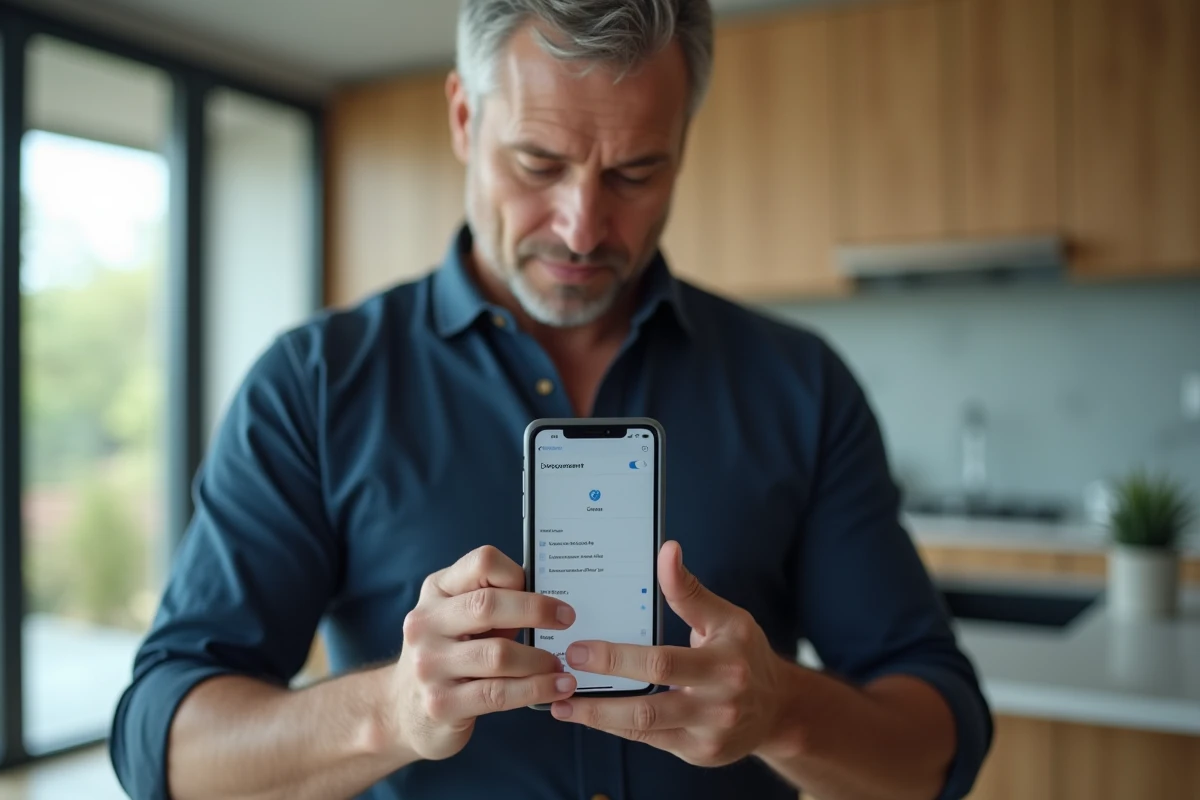
Un code PIN à quatre chiffres ne suffit pas à protéger un coffre numérique contenant vos documents salariés. Le verrouillage biométrique (empreinte digitale ou reconnaissance faciale) reste la méthode la plus fiable pour empêcher un tiers d’accéder à vos applications sensibles.
Configurer un verrouillage adapté sur Android
Les versions récentes d’Android proposent une granularité fine dans les autorisations. Pour sécuriser l’accès à My People Doc, combinez deux niveaux :
- Un verrouillage d’écran biométrique (empreinte ou reconnaissance faciale) couplé à un mot de passe de secours d’au moins six caractères alphanumériques
- Un verrouillage applicatif dédié, via les paramètres natifs d’Android 15 (espace privé) ou une application tierce qui ajoute une authentification supplémentaire à l’ouverture de l’appli
- La vérification que votre téléphone reçoit encore les mises à jour de sécurité de l’OS, condition nécessaire pour que le chiffrement local reste efficace
Particularités sur iPhone
Sur iOS, Face ID ou Touch ID protègent nativement l’accès aux applications. Activez la fonctionnalité « Temps d’écran » pour exiger un code supplémentaire à l’ouverture de My People Doc. Le chiffrement du stockage local est actif par défaut sur iPhone, à condition que le code de déverrouillage soit défini.
Autorisations de l’application My People Doc : le minimum nécessaire
Chaque application mobile demande des autorisations au moment de l’installation ou lors de la première utilisation. Le réflexe consiste à tout accepter. Pour une application qui gère des documents RH, cette habitude pose un vrai problème de confidentialité.
My People Doc a besoin d’accéder au stockage pour télécharger vos bulletins de paie et, éventuellement, à la caméra si vous numérisez des documents. Elle n’a en revanche aucune raison d’accéder à vos contacts ou à votre localisation.
Pour vérifier et modifier ces autorisations sur Android : ouvrez Paramètres, puis Applications, sélectionnez l’application et appuyez sur Autorisations. Refusez tout ce qui ne relève pas directement de la gestion documentaire. Sur iOS, le chemin est similaire via Réglages puis l’application concernée.
Les mises à jour récentes d’Android renforcent la granularité de ces contrôles. Il est désormais possible de n’autoriser l’accès à la caméra ou aux fichiers que pendant l’utilisation active de l’application, ce qui limite l’exposition des données en arrière-plan.
Connexion sécurisée au coffre numérique My People Doc
L’application vous demande un identifiant et un mot de passe pour accéder à votre coffre numérique. Ce mot de passe protège l’ensemble de vos documents stockés sur la plateforme. Deux erreurs reviennent souvent.
La première : utiliser le même mot de passe que pour sa boîte mail professionnelle. Si cette adresse email est compromise, l’accès au coffre l’est aussi. Un mot de passe unique et dédié à My People Doc est indispensable.
La seconde : ne pas activer l’authentification à deux facteurs quand elle est proposée. Ce mécanisme ajoute une vérification par SMS ou par application d’authentification à chaque connexion depuis un nouvel appareil. Il bloque la grande majorité des tentatives d’accès non autorisées, même si le mot de passe a fuité.

Gestion du mot de passe en pratique
Plutôt que de mémoriser un mot de passe complexe, utilisez un gestionnaire de mots de passe intégré à votre smartphone (Trousseau iCloud sur iOS, Google Password Manager sur Android). Ces outils génèrent et stockent des mots de passe longs, uniques, sans que vous ayez à retenir chacun d’eux. Ils sont eux-mêmes protégés par votre verrouillage biométrique.
Réseau et stockage : deux angles souvent négligés pour la sécurité mobile
Consulter ses bulletins de paie sur un réseau Wi-Fi public (gare, café, hôtel) expose la connexion à des interceptions. My People Doc utilise le protocole HTTPS, mais un réseau compromis peut tenter de rediriger le trafic. Privilégiez la connexion en 4G/5G ou via un VPN lorsque vous accédez à votre coffre numérique en dehors de votre domicile.
Côté stockage, les documents téléchargés depuis l’application se retrouvent dans la mémoire de votre téléphone. Si vous exportez un bulletin de paie en PDF, il reste accessible depuis le gestionnaire de fichiers, y compris par d’autres applications disposant d’un accès au stockage. Supprimez les fichiers exportés après consultation, ou conservez-les exclusivement dans le coffre numérique de l’application.
- Désactivez le Wi-Fi automatique pour éviter les connexions à des réseaux inconnus
- Vérifiez régulièrement les fichiers téléchargés dans le dossier « Downloads » de votre smartphone
- Activez le chiffrement du stockage externe (carte SD) si votre appareil Android en utilise une
La sécurité de My People Doc sur mobile repose sur une combinaison de réglages : verrouillage biométrique de l’appareil, autorisations minimales accordées à l’application, mot de passe dédié avec authentification renforcée, et vigilance sur le réseau utilisé. Un seul maillon faible dans cette chaîne suffit à compromettre des documents que votre employeur et la réglementation considèrent comme hautement confidentiels.